
Chi utilizza la procedura web dell'Agenzia delle Entrate per gli scontrini tramite lo stesso servizio online collega POS e cassa, operazione non delegabile: le istruzioni da seguire

 su
su

Gli esercenti che utilizzano la procedura web “Documento Commerciale on line” per memorizzare e trasmettere i corrispettivi tramite lo stesso servizio online stabiliscono il collegamento tra POS e cassa obbligatorio dal 1° gennaio 2026.
Come previsto per chi ha un registratore telematico, a partire dal 5 marzo sarà necessario comunicare i dati identificativi dello strumento impiegato per incassare i pagamenti elettronici.
Sarà necessario, però, procedere in autonomia: le istruzioni da seguire.
| Periodo di attivazione di POS e RT | Scadenza per il collegamento |
|---|---|
| Fase transitoria: strumenti già in uso al 1° gennaio 2026 o utilizzati tra l’1 e il 31 gennaio 2026 | Entro 45 giorni dalla data di messa a disposizione del servizio online |
| A regime: prima associazione di nuovi strumenti o eventuali variazioni successive | A partire dal 6° giorno del 2° mese successivo alla data di effettiva disponibilità dello strumento ed entro l’ultimo giorno lavorativo dello stesso mese |
Non delegabile il collegamento tra POS e cassa tramite la procedura web per il documento commerciale
La data di avvio delle operazioni per stabilire il collegamento tra POS e registratori si avvicina. A partire dal via libera dell’Agenzia delle Entrate sulla connessione dei sistemi utilizzati si avranno a disposizione 45 giorni di tempo per comunicare tutte le informazioni utili.
In linea generale, gli esercenti potranno agire in prima persona dalla propria area riservata o affidarsi al proprio professionista di fiducia.
La possibilità di delegare l’abbinamento POS-RT, però, non è prevista per chi utilizza la procedura web “Documento Commerciale on line” e usa questo spazio web anche per stabilire la connessione, diversamente dagli altri che operano tramite un servizio dedicato.
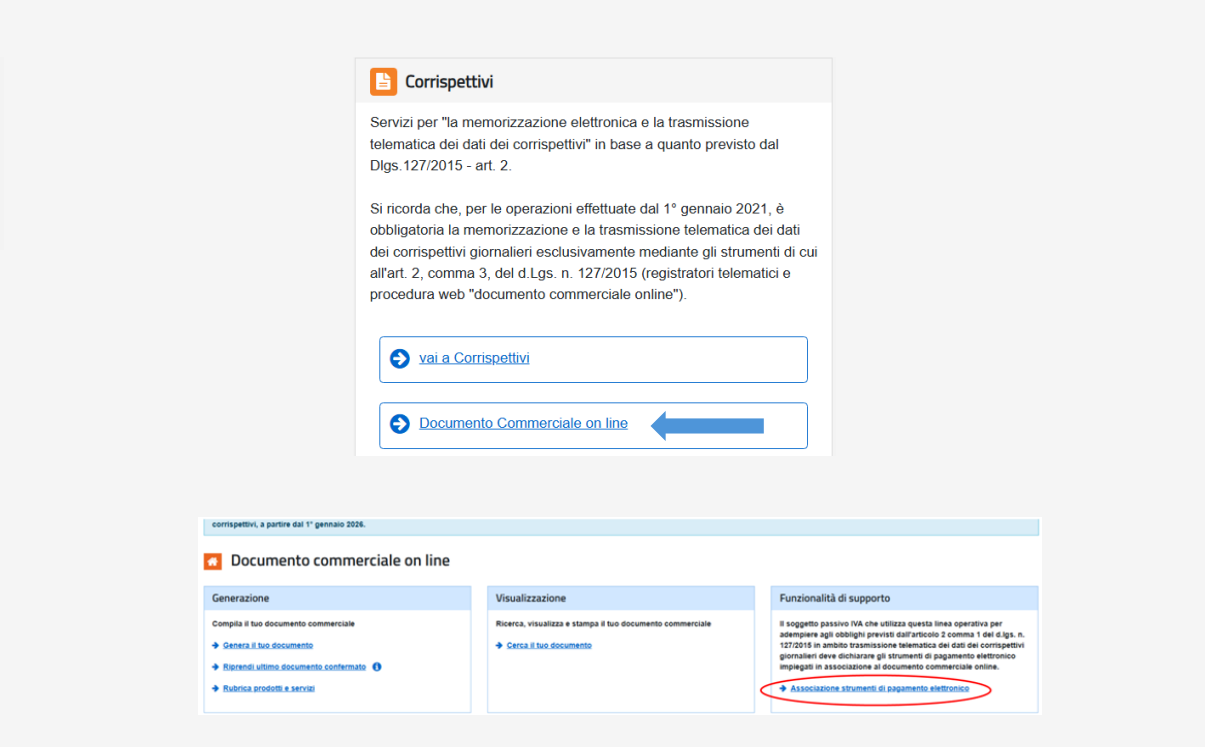
L’esercente per mettersi in regola con i nuovi obblighi ed evitare le sanzioni, che possono arrivare anche a 4.000 euro e alla sospensione dell’attività, effettuare come di consueto l’accesso al portale “Fatture e Corrispettivi” dal sito dell’Agenzia delle entrate con le credenziali che utilizza di solito e dal box “Corrispettivi” cliccare sul link “Documento Commerciale on line”.
Le istruzioni su come collegare POS e cassa tramite la procedura web per il documento commerciale
Una volta all’interno la funzionalità “Associazione strumenti di pagamento elettronico” per mettere in connessione POS e cassa si troverà tra le “Funzionalità di supporto”.
Una volta all’interno di questo spazio web, l’esercente può effettuare un nuovo collegamento (pulsante “Inserisci collegamento”) e visualizzare i POS per i quali non risultano ancora collegamenti (pulsante “POS non collegati”) o cercare gli eventuali collegamenti già stabiliti.
Se lo strumento in uso non risulta nell’elenco disponibile, si può inserire tramite il pulsante “Aggiungi POS”.
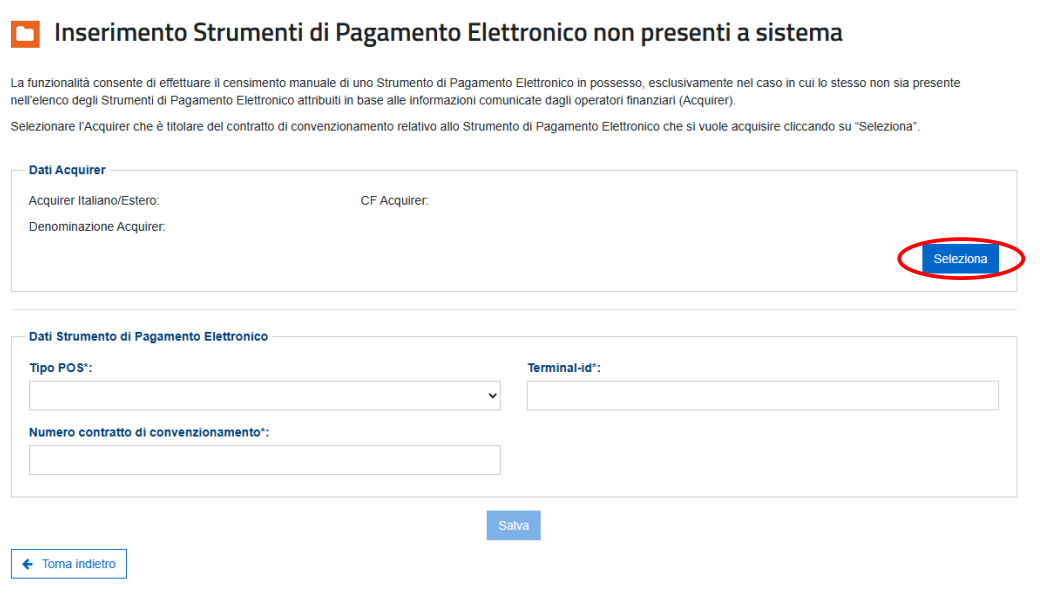
Con questa funzionalità è possibile ricercare e scegliere l’Acquirer, ovvero l’Istituto finanziario a cui ci si affida per incassare i pagamenti elettronici con il quale è stato sottoscritto il contratto di convenzionamento del POS, o in alternativa aggiungerlo manualmente.
Dopodiché è possibile inserire i dati del POS per l’inserimento:
- tipologia del POS fisico o virtuale;
- terminal ID;
- numero del contratto di convenzionamento.
Avendo a disposizione tutte le informazioni, già precompilate o inserite manualmente, si potrà procedere con l’abbinamento.
Nella sezione “POS non collegati” si trova l’elenco dei POS di cui l’esercente risulta titolare sulla base delle informazioni comunicate all’Agenzia delle Entrate che non sono ancora collegati alla procedura web “Documento Commerciale on line”.
La stessa funzionalità si può utilizzare anche per segnalare strumenti utilizzati esclusivamente per operazioni escluse dall’obbligo di emissione del documento commerciale.
Articolo originale pubblicato su Informazione Fiscale qui: Come collegare POS e cassa con la procedura web per il documento commerciale: le istruzioni

